
シンクラウドデスクトップ for FXは、安定した取引環境を求めるトレーダーの間で注目を集めているクラウド型のデスクトップサービスです。
FX取引ではタイミングと操作速度が利益に直結しますが、使用しているパソコンの性能や通信環境によっては動作が不安定になることもあります。
シンクラウドデスクトップ for FXでは、高性能なサーバー環境をリモートで利用することで、いつでも高速かつ安定した取引環境を実現できます。
自宅・オフィス・外出先からでも安全にアクセスでき、パソコンを買い換えることなく常に同じ操作環境で取引が可能です。
本記事では、これからシンクラウドデスクトップ for FXを使い始めたい方に向けて、申し込み前の準備から初期設定、利用開始までの手順をわかりやすく解説します。
無料お試し期間の活用方法やプランの選び方も紹介しますので、導入を検討している方はぜひ参考にしてください。
申し込み前に準備する必要情報

シンクラウドデスクトップ for FXを申し込む前に、いくつかの情報や準備が必要です。
準備を整えておくことで、申し込み手続きがスムーズに進み、利用開始後のトラブル防止にもつながります。
まず必要なのは、決済に必要な「クレジットカード」の情報です。クレジットカード決済以外の支払方法もありますが、少々手続きが面倒になります。
スムーズに決済処理を行うには、クレジットカードが断然おすすめです。この記事でも、クレジットカード決済で説明を行います。
サーバーのプランと契約期間を決めておきましょう。プランや契約期間によって料金が異なるので、あらかじめ自分の運用スタイルに合うプランを比較しておくのがおすすめです。
シンアカウントの取得方法
それでは、早速、シンクラウドデスクトップ for FXの新規申し込みの流れを解説していきます。
シンクラウドデスクトップ for FXを利用するには、まず「シンアカウント」を取得する必要があります。
➡ シンクラウドデスクトップ for FX 公式サイト [PR]
シンクラウドデスクトップ for FXの公式サイトにアクセスして、画面右上にある[お申し込み]をクリックします。

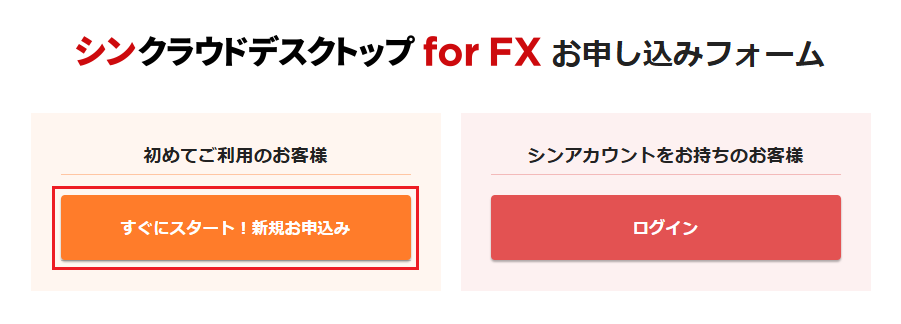
「初めてご利用のお客様」の[新規お申込み]ボタンをクリックします。
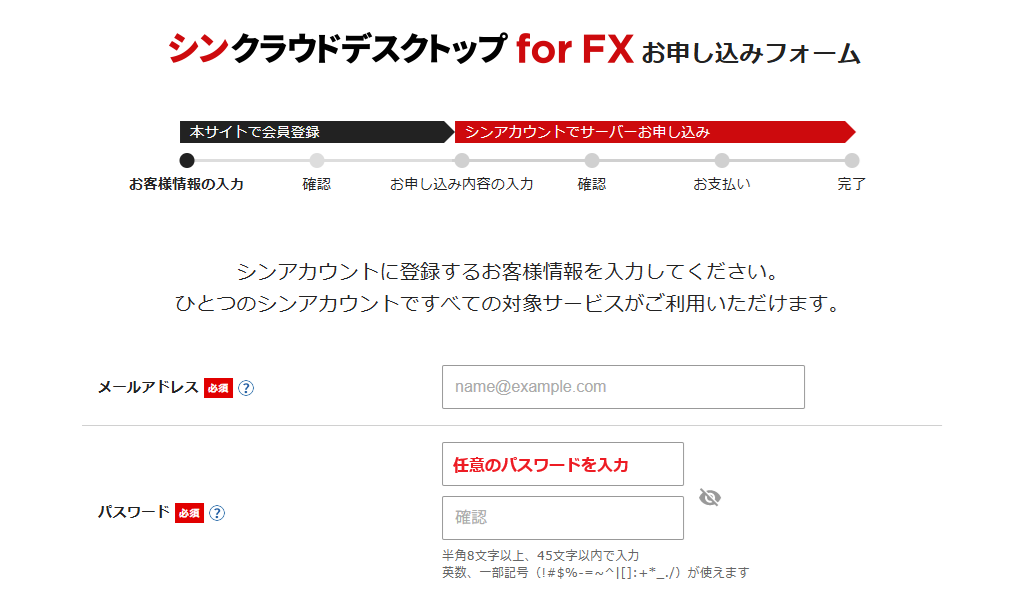
「お申し込みフォーム」に本人情報を入力していきます。
- メールアドレス
自分のメールアドレスを入力します。 - パスワード
半角8文字以上45文字以内の任意のパスワードを入力し、同じパスワードを[確認]欄にも入力します。
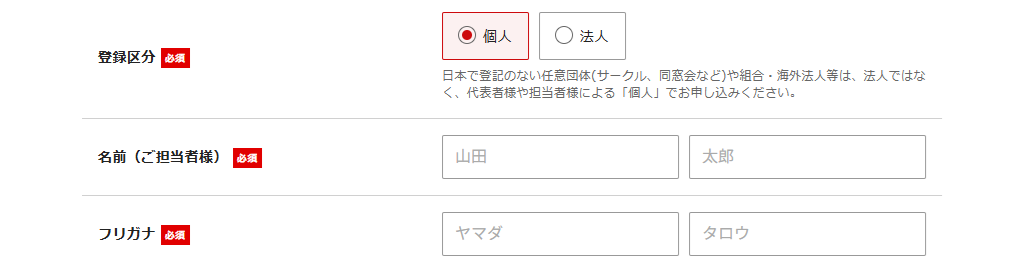
次に名前を入力していきます。
- 登録区分
[個人]を選択します。 ※会社の場合は法人を選択 - 名前(ご担当者様)
自分の名前(姓と名をそれぞれ)入力します。 - フリガナ
自分の名前のフリガナをカタカナで入力します。
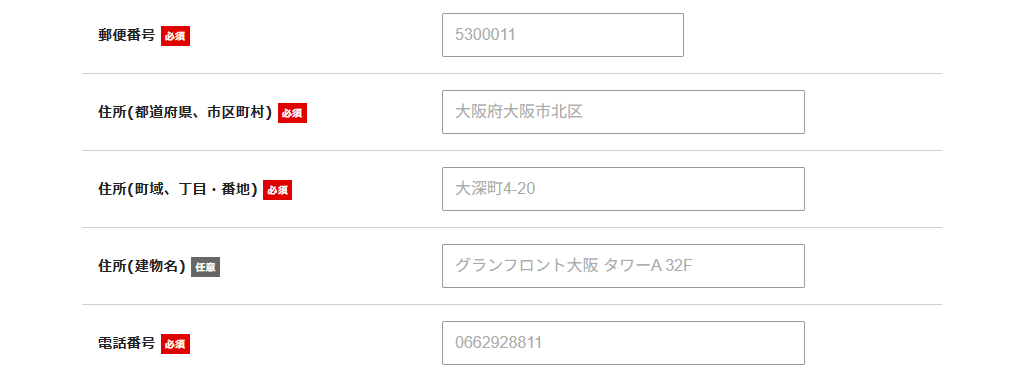
次に住所と電話番号を入力します。
- 郵便番号
自宅の住所の郵便番号をハイフンなしで入力します。 - 住所(都道府県、市区町村)
郵便番号を入力すると自動で入力されます。 - 住所(町域、丁目・番地)
郵便番号を入力すると自動で町域が入力されるので続きの丁目・番地を入力します。 - 住所(建物名)
マンションやアパートなどにお住まいの場合はここに入力します。 - 電話番号
自宅または自分の携帯の電話番号をハイフンなしで入力します。
次に[「利用規約」「個人情報の取り扱いについて」に同意する]にチェックを入れて、すべての項目を入力すると[次へ進む]ボタンが押せるようになります。クリックして進みましょう。
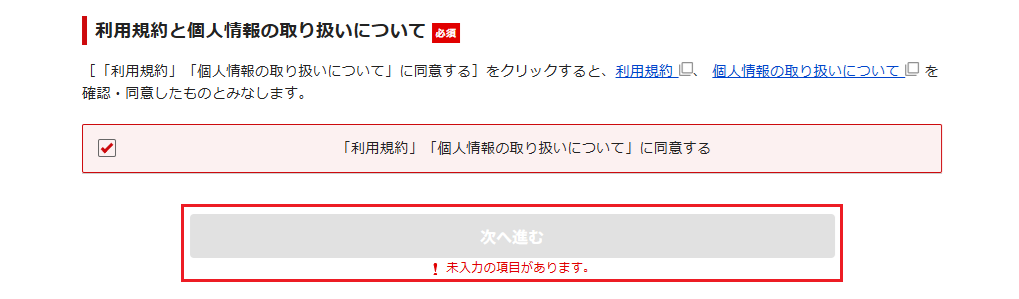
登録したメールに認証コードが届いているので確認します。
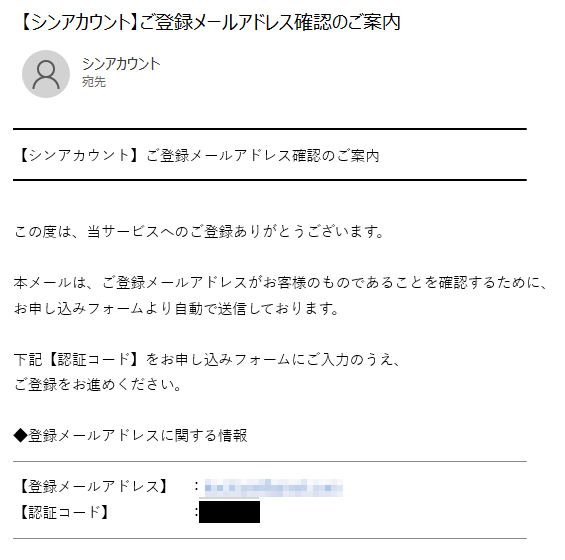
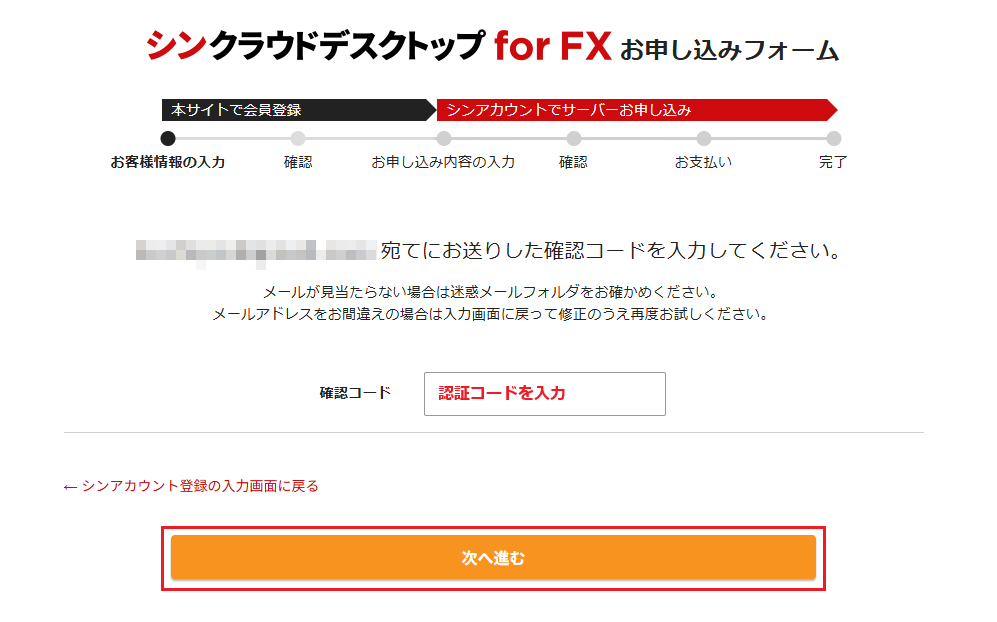
メールに記載された認証コードを[確認コード]に入力し[次へ進む]ボタンをクリックします。
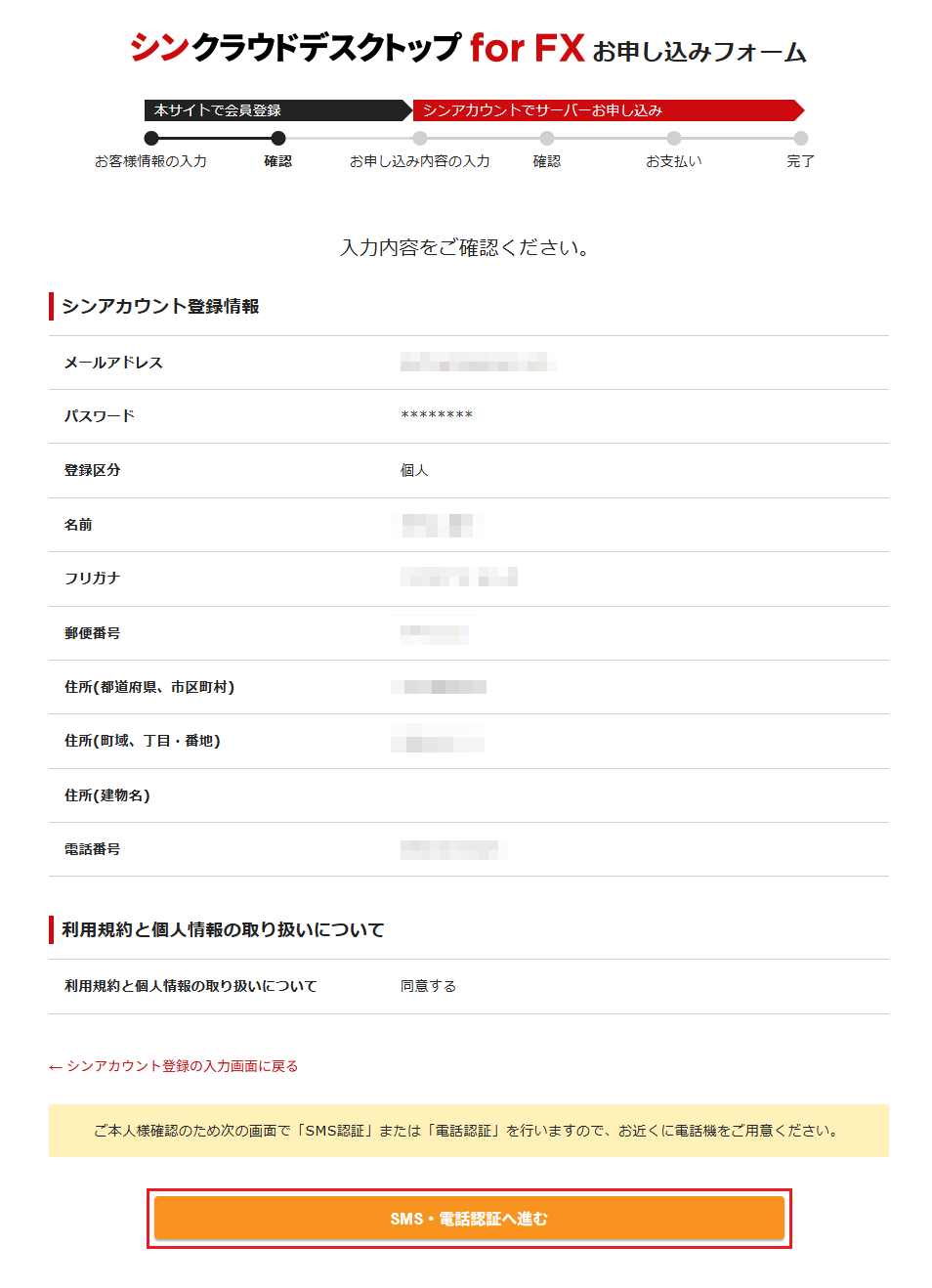
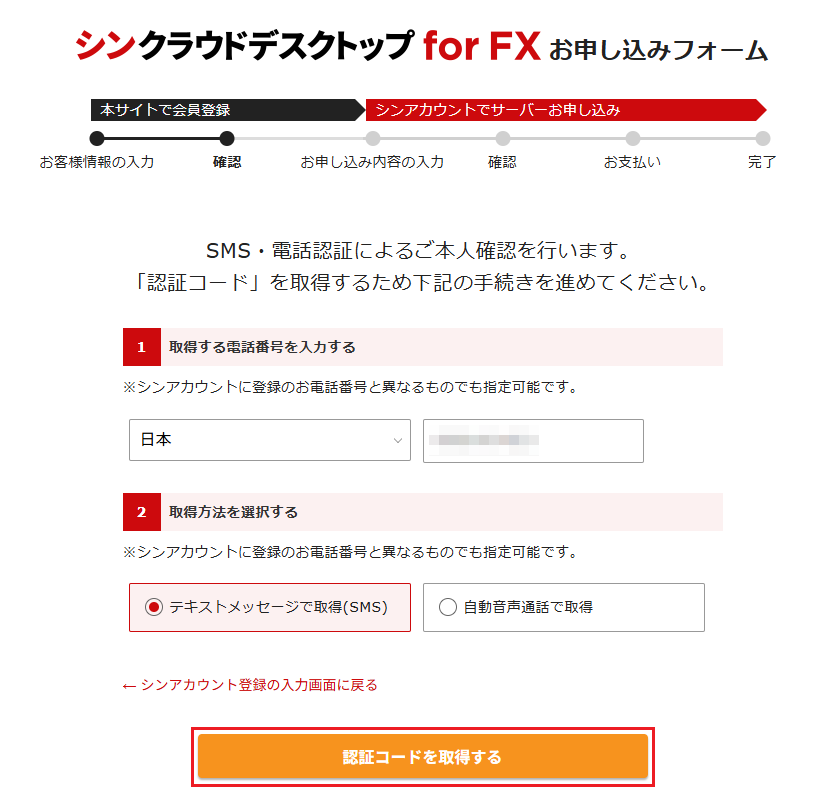
入力内容を確認し[SMS・電話認証に進む]ボタンをクリックします。
「取得する電話番号を入力する」にご自身の電話番号を入力します。
「取得方法を選択する」で
- テキストメッセージで取得(SMS)
- 自動音声通話で取得
のどちらかを選択します。
今回は[テキストメッセージで取得(SMS)]で行います。
[認証コードを取得する]ボタンをクリックします。
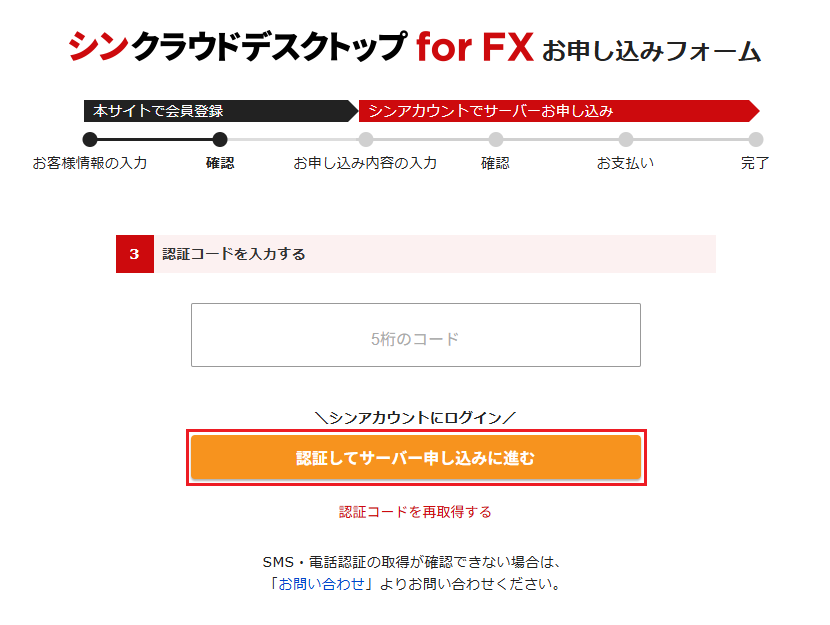
携帯電話に届いた認証コードを入力し[認証してサーバー申し込みに進む]をクリックします。
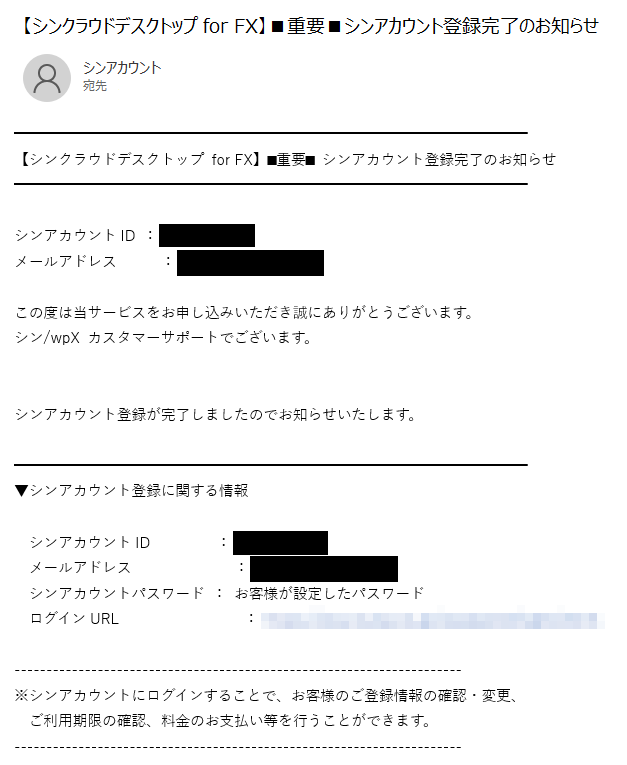
シンアカウントの登録が完了すると[シンアカウント登録完了のお知らせ]というメールが届きます。これでシンアカウントの登録が完了しました。
続いてシンクラウドデスクトップ for FXの新規申し込み手続きを行います。
シンクラウド新規申し込みの手順
シンアカウントを取得したら、次は実際の「シンクラウドデスクトップ for FX」の新規申し込みに進みます。
以下の手順に従えば、迷うことなく申し込みを完了できます。
最初に申し込むプランを選択します。
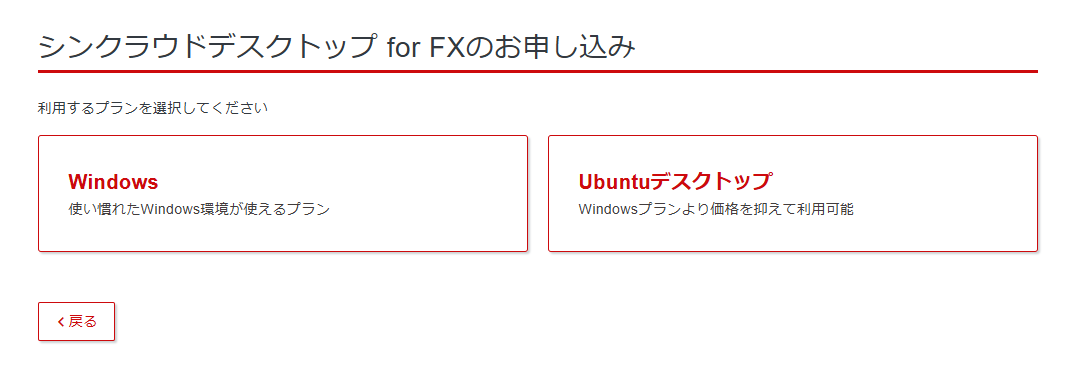
- Windows プラン
通常のFX自動売買はこちらを選択します。 - Ubuntuデスクトップ プラン
Windowsプランより価格は安いですが、使用するEAによっては対応していない場合があります。LinuxベースのOSにWindows環境を載せたもので、無料トライアルでテストしてみることをおすすめします。
今回は、Windowsプランで説明をしていきます。
※[Windows]をクリックして次へ進みます。
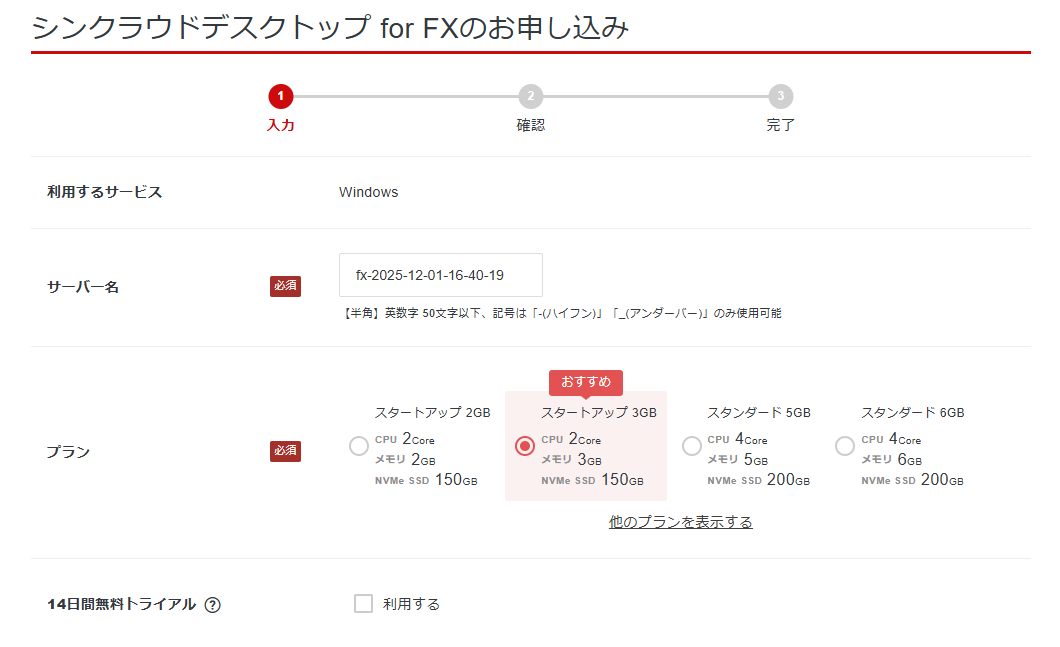
次に具体的なプランを選択していきます。
- サーバー名
任意のサーバー名を入力します。好きなサーバー名称を付けることができます。 - プラン
申し込むプランを選択します。MT4またはMT5の稼働個数を目安に決めます。 - 14日間無料トライアル
14日間無料トライアルに申し込む場合はチェックを入れます。無料で試してから使いたい人はチェックを入れましょう。
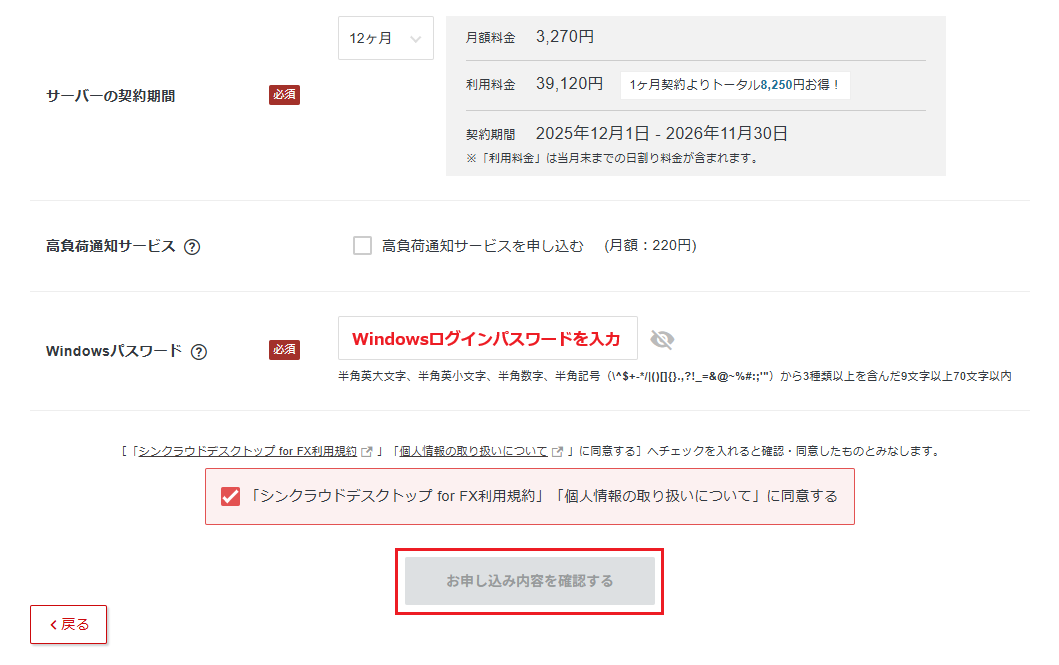
- サーバーの契約期間
サーバーの契約期間を選択します。期間が長いほど割引率が上がります。 - 高負荷通知サービス
高負荷になったときに通知が必要な場合はチェックを入れます。月額費用がかかります。必要ない場合はそのまま次へ進みます。 - Windowsパスワード
Windowsにログインするときの任意のパスワードを入力します。
[「シンクラウドデスクトップ for FX利用規約」「個人情報の取り扱いについて」に同意する]にチェックを入れます。
すべて入力が終わると[お申し込み内容を確認する]ボタンが押せるようになります。クリックして進みましょう。
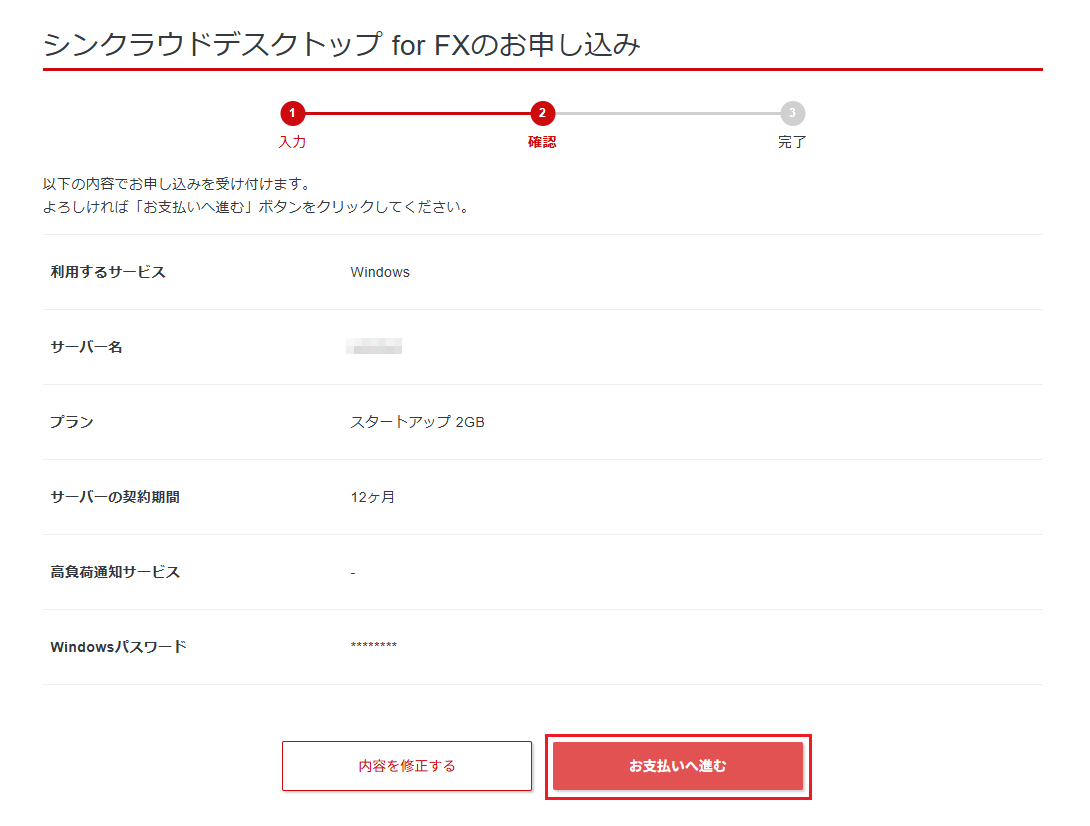
お申し込み内容を確認し[お支払いへ進む]ボタンをクリックします。
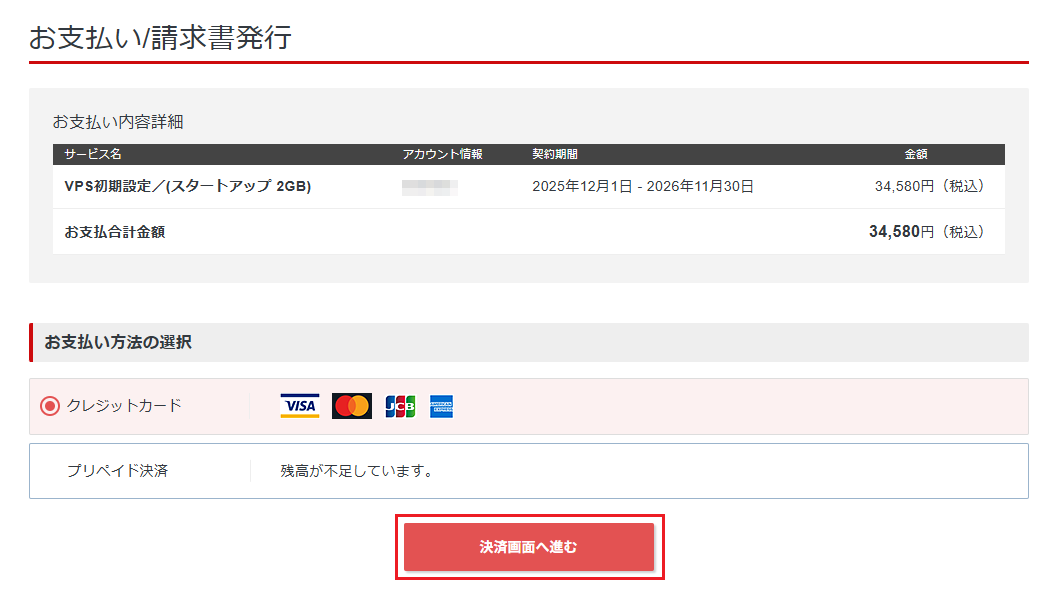
[クレジットカード]が選択されていることを確認し[決済画面へ進む]をクリックします。
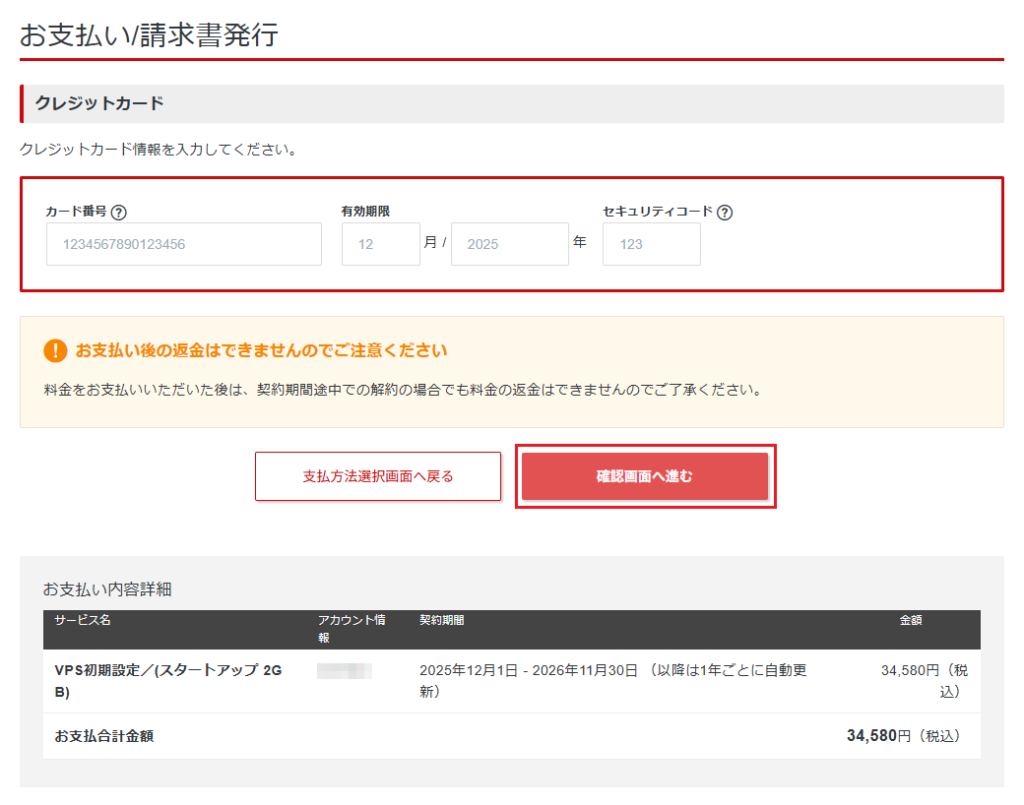
クレジットカードの情報を入力していきます。
- クレジットカード番号
- クレジットカードの有効期限(月/年)
- セキュリティーコード(通常3桁の数字)
入力が終わったら[確認画面へ進む]をクリックします。
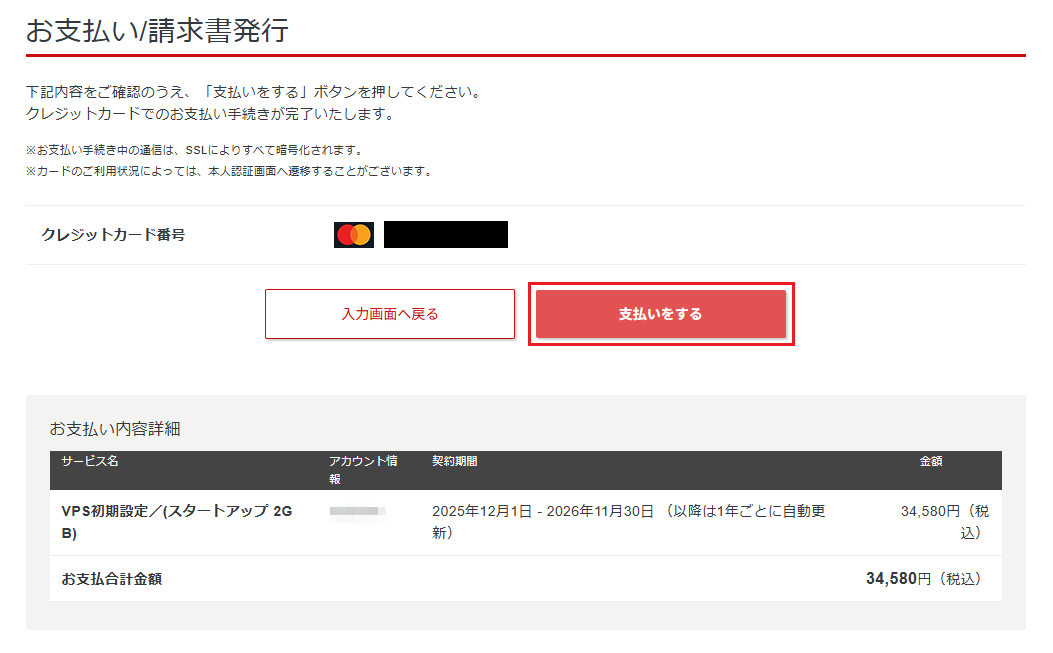
[支払いをする]をクリックしてクレジットカード決済を済ませます。
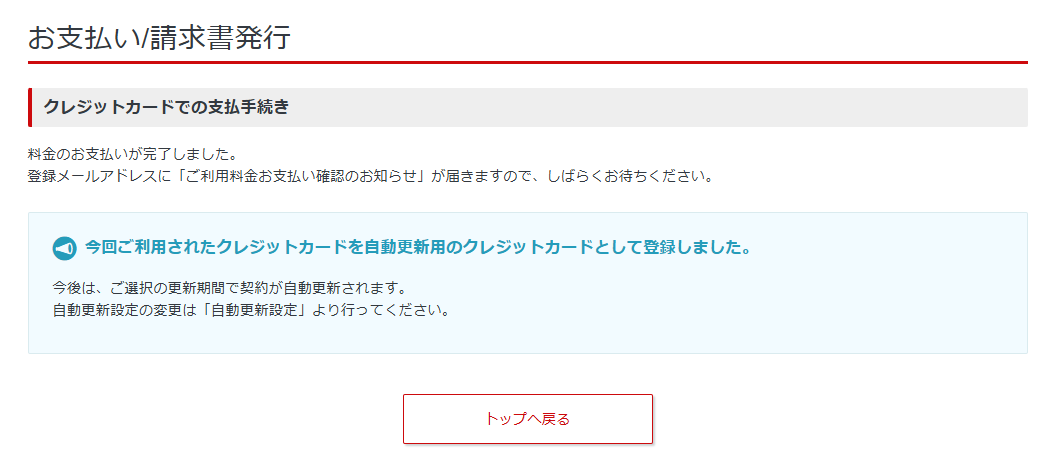
決済が完了すると、シンクラウドデスクトップ for FXの新規申し込みは完了です。お疲れ様でした。
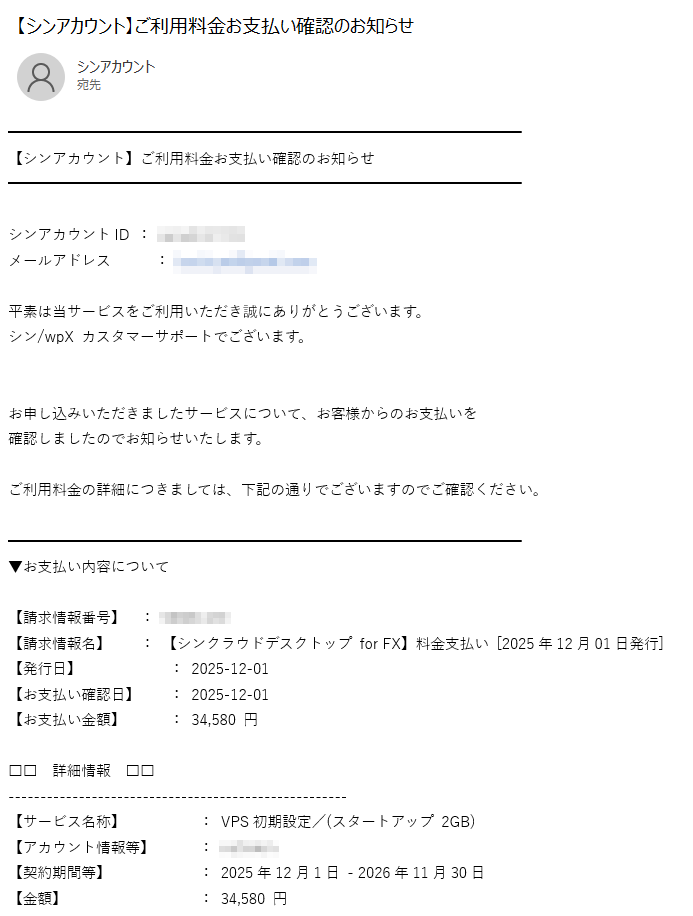
登録したメールアドレス宛に[ご利用料金お支払い確認のお知らせ]が届きます。
合わせてVPSの設定情報がメールで届くので大切に保管しておきましょう。
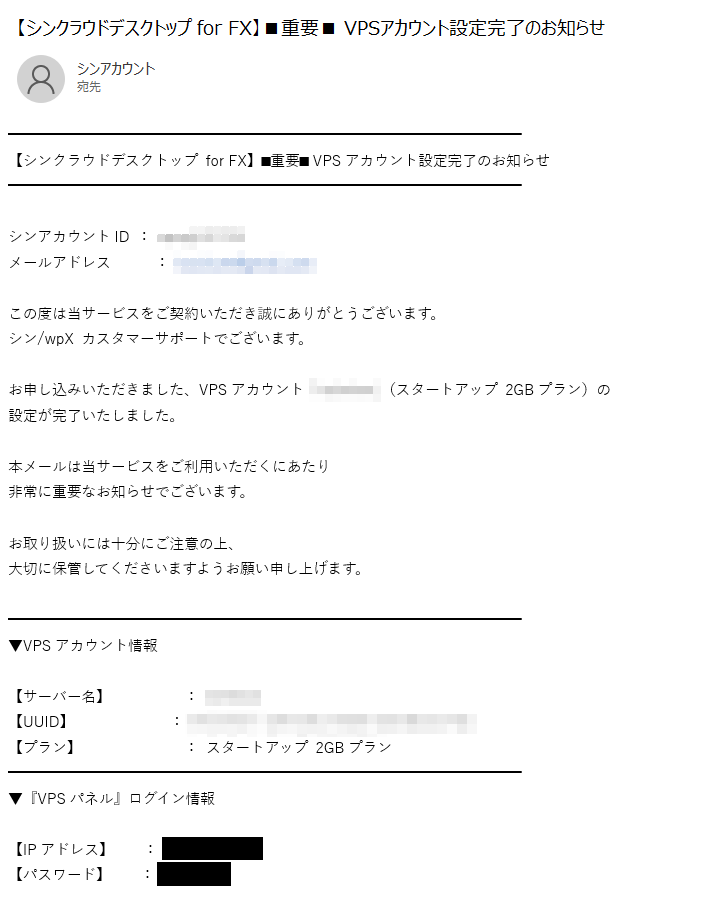
シンクラウドデスクトップ for FXの管理画面を開きます。
※件名「シンアカウント登録完了のお知らせ」のメールにURLの記載があります。
サーバーの情報が表示され「ステータス」が構築中になっています。
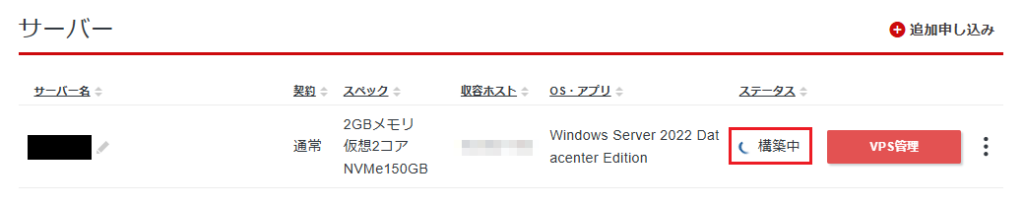
「ステータス」が稼働中になれば利用ができるようになります。

私の場合は申し込みが完了して1時間も経過しないうちに利用できるようになりました。
ステータスが構築中から稼働中になかなか変わらない場合は、一度、管理画面からログアウトして再度、ログインし直すとステータスが稼働中になる場合があります。
VPSの管理は[VPS管理]ボタンをクリックすると[VPSパネル]が開き、操作ができます。
申し込み後の流れと注意点
発行されたログイン情報をもとに、専用のリモート接続アプリ(Windowsリモートデスクトップ、またはMac用アプリ等)を使ってVPSに接続します。
また、リモートデスクトップ接続するときにRDPファイルを使うと便利です。
管理画面から[VPS管理]ボタンをクリックしてVPSパネルを開きます。

左のメニューの「リモートデスクトップ」をクリックし「RDPファイル」の[ダウンロードする]ボタンをクリックして、RDPファイルをダウンロードします。
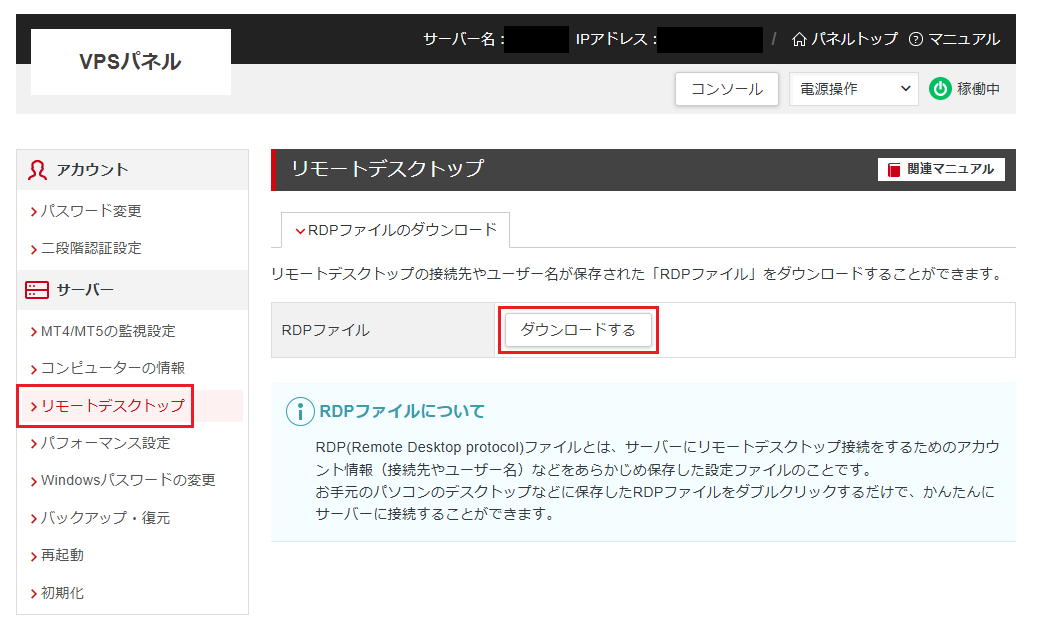
ウンロードしたRDPファイルをダブルクリックすると、リモートデスクトップ接続が開始されます。
FX取引におけるシンクラウドのメリット
シンクラウドデスクトップをFX取引に利用する最大のメリットは「安定性」と「可用性」です。高性能サーバー上で動作するため、取引スピードが速く、通信断によるエラーをほぼ回避できます。
特にスキャルピング取引や自動売買(EA運用)など、リアルタイム性が求められる取引に向いています。
さらに、クラウド上に環境を構築するため、PCを買い替えても設定をやり直す必要がありません。
複数デバイス(PC、スマホ、タブレット)から同じ環境にアクセスできるため、取引チャンスを逃すことも防げます。
万が一端末を紛失しても、クラウド上の取引環境には影響がありません。
有料プランの比較と選択基準
シンクラウドデスクトップ for FX には複数の有料プランが用意されており、主にCPU数・メモリ容量・ストレージサイズで分かれています。以下の表は主要プランの例です。
| プラン名 | CPU | メモリ | MT4想定稼働数 | 想定利用者 |
|---|---|---|---|---|
| スタートアップ | 2コア | 2~3GB | 3~5個 | 初心者 |
| スタンダード | 4コア | 5~6GB | 13~15個 | 中級者 |
| プレミアム | 8コア | 10~12GB | 25~30個 | 上級者 |
| エグゼクティブ | 10コア | 16~18GB | 40~45個 | 玄人 |
選び方の目安として、MT4を1~2つだけ動かすならスタートアップ、複数チャートやEA運用を考えているならスタンダード以上を推奨します。
特に自動売買を行う場合は、サーバーのCPU性能と安定性が利益に直結するため、上位プランの方が結果的にコストパフォーマンスが高いケースが多いです。
無料お試し期間の活用法
新規に申し込む際には「14日間無料トライアル」が選択可能です。
これを有効活用することにより、自分の取引スタイルに合った環境を確認しながら、有料プランに移行するかの判断も可能です。
試用期間中は、実運用とほぼ同等のスペックを体験可能です。
動作スピード、リモート接続の安定度、MT4の稼働状況などを実際に確認し、取引環境として十分かどうかを検証しましょう。
特にOSがLinuxベースの「Ubuntuデスクトップ」を利用する場合、使うEAが正常に動作するか、あらかじめ確認するときに「14日間無料トライアル」が有効です。
うまく「14日間無料トライアル」を活用し、安定した実運用へとつなげていきましょう!
まとめ
シンクラウドデスクトップ for FXは、安定した取引環境を求めるトレーダーにとって非常に魅力的なサービスです。
申し込みから利用開始までの手続きはシンプルで、無料お試し期間を通じて実際の使用感を体験できます。
プラン選びや初期設定で迷わないよう、事前準備をしっかり行い、自分の取引スタイルに最適な構成を選ぶことが成功のポイントです。
効率的にトレード環境を構築し、クラウドの安定性を最大限活用しましょう。
FX取引におけるリスクの説明と警告
FXはリスクのある取引になります。外国為替相場の変動などにより損失が生じる可能性があります。FXの取引をする前に投資の目的、許容できるリスク、過去のご経験など総合的な観点からご検討ください。
また、当ブログで提供している情報は必ずしも利益や効果を保証するものではありませんので、FXの仕組みやリスクを十分ご理解いただいた上、ご自身の責任と判断で取引いただきますようお願いします。