Meta Trader 4(以下MT4)で、カスタムインジケーターをソースプログラムからコンパイルして作り、MT4のチャートに反映した一連のインストール(導入)手順を報告します。
インターネット上には、MT4のインジケーターのソースファイル(○○.mq4)が、たくさんアップロードされていて、無料でダウンロードできます。
利用したいインジケーターのソースファイルがあれば、無料で使用しても問題ないかを確認した上で、ダウンロードします。
ソースファイルをコンパイルしてインジケーターを作る
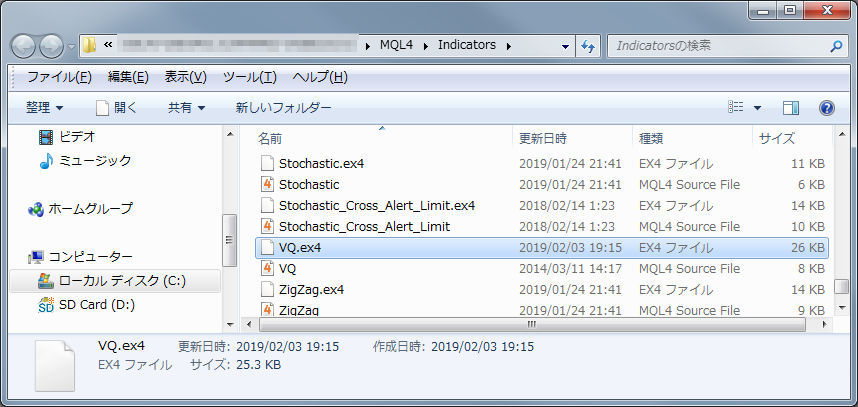
今回は、VQ.mq4を例としてコンパイルしていきます。まず、ソースファイル○○.mq4をMT4のインジケーターフォルダに格納します。
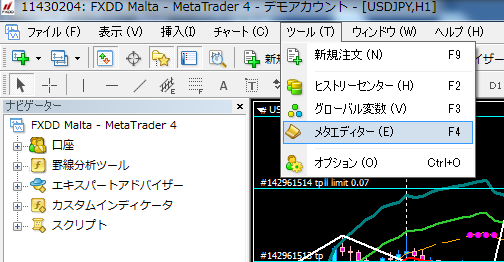
MT4を起動して、[ツール]の[メタエディター]をクリックします。
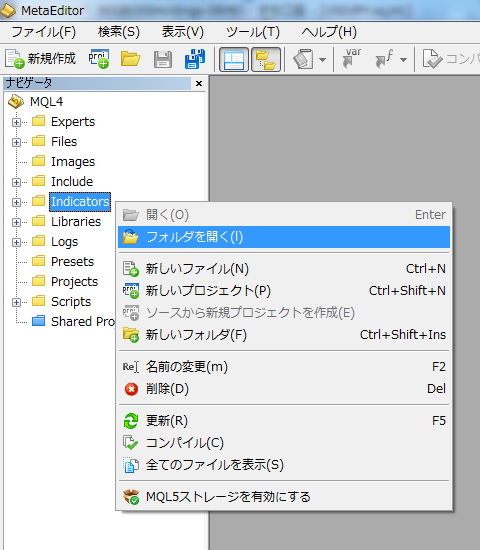
MetaEditorが起動するので、[Indicators]にカーソルを合わせ、マウスを右クリックして、プルダウンメニューを開き[フォルダを開く]をクリックします。
Indicatorsフォルダに、ソースファイル○○.mq4をコピー&ペーストします。
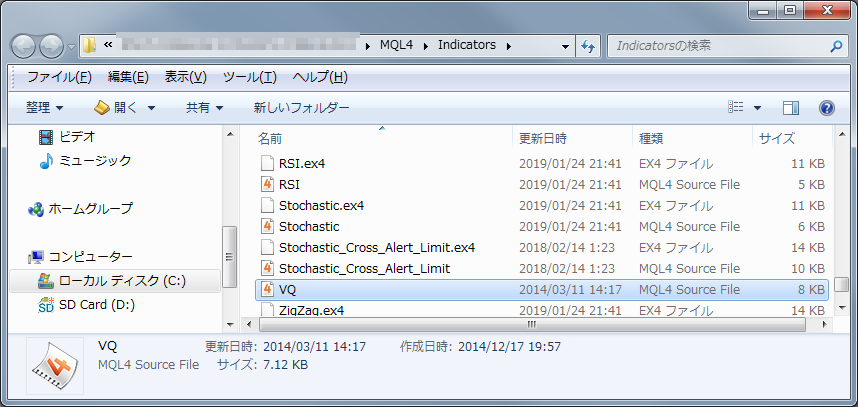
MetaEditorを閉じて、MT4を閉じて、再びMT4を起動をすると、自動的に○○.mq4がコンパイルされて、インジケーターファイル○○.ex4が作成されています。これで完了です。
手動でコンパイルする
何らかの理由で自動でインジケーターファイル○○.ex4ができないときなどには、ソースファイル○○.mq4を手動でコンパイルすることも可能です。今回はADX.mq4を例に説明します。
すでに説明したように、Indicatorsフォルダに、ソースファイル○○.mq4をコピー&ペーストして格納しておきます。MT4の[ツール]の[メタエディター]をクリックします。
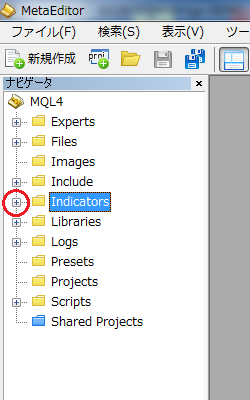
MetaEditorが起動するので[Indicators]の横の[+]をクリックして、開きます。
コンパイルする○○.mq4(今回はADX.mq4)をダブルクリックします。するとソースコードが右側のスペースに表示されます。
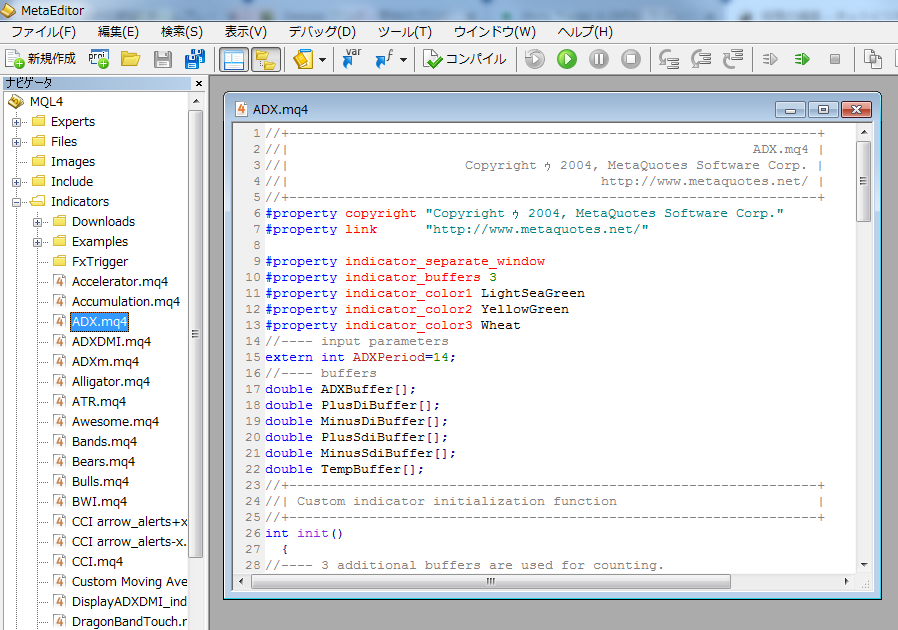
[コンパイル]をクリックします。
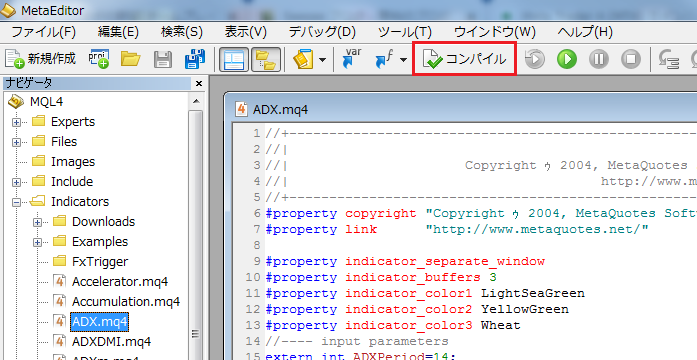
※ インジケーターのソースファイル(○○.mq4)が格納されているフォルダにアクセス制限(管理者権限がないとアクセスできないなど)があると、コンパイルに失敗する場合があります。
コンパイルが成功すると、MetaEditor画面の下部の詳細に[(0)error、(0)warning]と表示され、○○.ex4ファイルが作成されます。(○○.ex4は、○○.mq4と同じフォルダに作成されます)
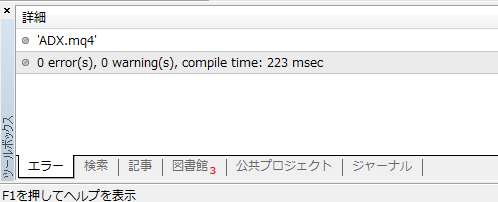
ソースファイルはほかのフォルダでもダブルクリックすれば、MetaEditorで開けます。
そこでコンパイルも可能ですが、できたインジケーター○○.ex4ファイルをMT4で使うときは、MetaEditorからIndicatorsフォルダに格納する必要があります。
今回、示したコンパイルの手順は、一つの例で細かなところで違う操作方法もあります。ただ、流れとしては一緒なので、参考にしていただければと思います。
インジケーターをMT4に設定する方法はこちらの記事で解説しています。
AIを搭載したスキャルピングインジケーターとは?
最強のMT4/MT5インジケーターとは、その名を『異国のAI.覇王スキャルピングシステム』と言います。
インジケーターを使ってトレードするけどダマシを見抜けなくて勝てない!という悩みを解消してくれる最強のMT4/MT5インジケーターです。
インジケーターの特長
- 全通貨ペア対応
- 取引回数が多い
- 短時間取引が可能
です!
これまで使ってきたインジケーターとは違って、その使いやすさ・わかりやすさに驚くはずです。
これ1つあればインジケーターは他にいりません!
エントリーポイント・イグジットポイント(利確・損切り)が表示されるので、初心者でも迷いません。
リペイントしないためダマシとはおさらばしてください。
AIチューニングによりパラメータの最適化し現在の相場に合ったトレード環境を提供!
FX取引におけるリスクの説明と警告
FXはリスクのある取引になります。外国為替相場の変動などにより損失が生じる可能性があります。FXの取引をする前に投資の目的、許容できるリスク、過去のご経験など総合的な観点からご検討ください。
また、当ブログで提供している情報は必ずしも利益や効果を保証するものではありませんので、FXの仕組みやリスクを十分ご理解いただいた上、ご自身の責任と判断で取引いただきますようお願いします。